

DataStudio(旧Looker Studio)AIからの流入を月別グラフにする設定方法
Googleアナリティクス(GA4)のデータを使い、ChatGPTやGeminiなどのAIサービスからWebサイトへ来たユーザー数を、DataStudio(旧Looker Studio/Googleデータポータル)で月別に可視化する方法をまとめます。
一度作っておけば、対象のAIサービスから新しい流入が発生したときも自動的にグラフへ反映されます。
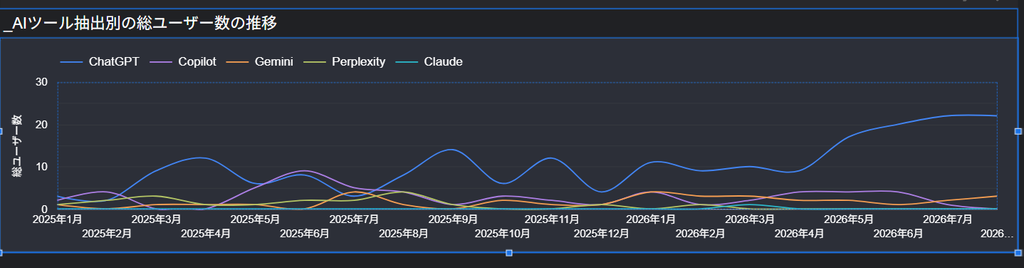
この設定で分かること
- AIサービス別の流入ユーザー数
- 月ごとの増減
- 新しいAIサービスから流入が発生したか
事前に確認するもの
- DataStudio(旧Looker Studio)レポートが編集できること
- 対象サイトのGA4データソースが接続されていること
- GA4の「セッションの参照元」が利用できること
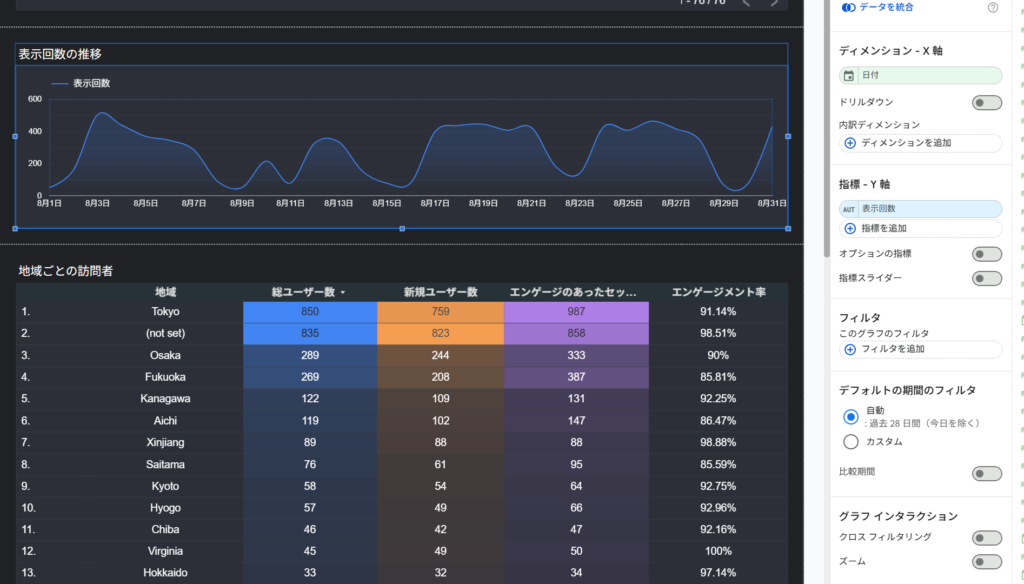
1.月別の時系列グラフを配置する
- レポートを編集モードで開きます。
- 「グラフを追加」から時系列グラフを選び、横長に配置します。
- 「ディメンション・X軸」を「日付」から「年、月」へ変更します。
- 「指標・Y軸」は「総ユーザー数」に変更します。
2.AIサービスを判別する計算フィールドを作る</h2>
グラフの「内訳ディメンション」から「計算フィールドを追加」を選びます。
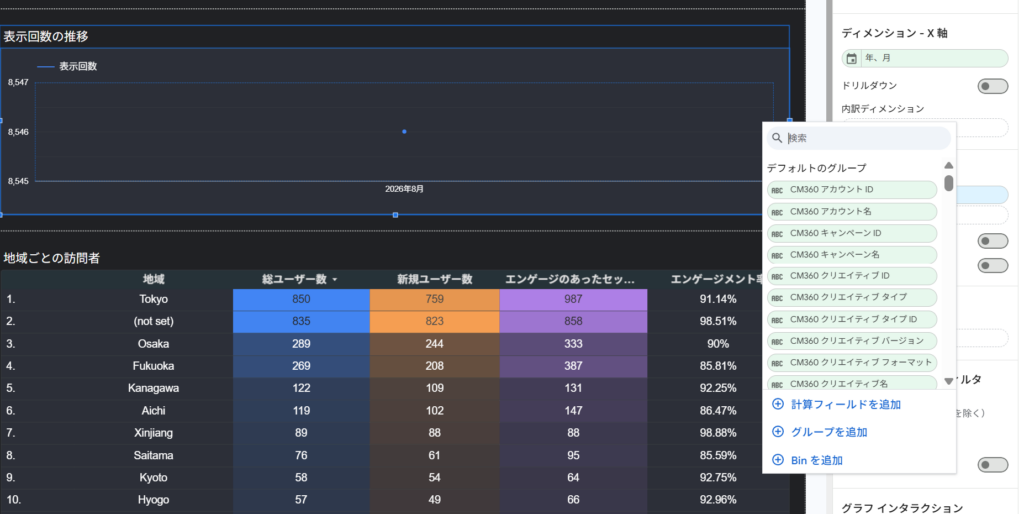
表示名は次のようにします。
_AIツール抽出数式欄へ、次の式を貼り付けます。
CASE
  WHEN REGEXP_CONTAINS(セッションの参照元, "(?i)(chatgpt|openai)") THEN "ChatGPT"
  WHEN REGEXP_CONTAINS(セッションの参照元, "(?i)(gemini|bard)") THEN "Gemini"
  WHEN REGEXP_CONTAINS(セッションの参照元, "(?i)perplexity") THEN "Perplexity"
  WHEN REGEXP_CONTAINS(セッションの参照元, "(?i)claude") THEN "Claude"
  WHEN REGEXP_CONTAINS(セッションの参照元, "(?i)(copilot|edgeservices)") THEN "Copilot"
  WHEN REGEXP_CONTAINS(セッションの参照元, "(?i)(grok|x[.]ai)") THEN "Grok"
  WHEN REGEXP_CONTAINS(セッションの参照元, "(?i)deepseek") THEN "DeepSeek"
  WHEN REGEXP_CONTAINS(セッションの参照元, "(?i)meta[.]ai") THEN "Meta AI"
  WHEN REGEXP_CONTAINS(セッションの参照元, "(?i)mistral") THEN "Mistral"
  WHEN REGEXP_CONTAINS(セッションの参照元, "(?i)poe[.]com") THEN "Poe"
  WHEN REGEXP_CONTAINS(セッションの参照元, "(?i)you[.]com") THEN "You.com"
  ELSE "その他"
END
数式は英字の大文字・小文字を区別しない指定です。「Syntax error」が表示されていないことを確認し、「適用」を押します。
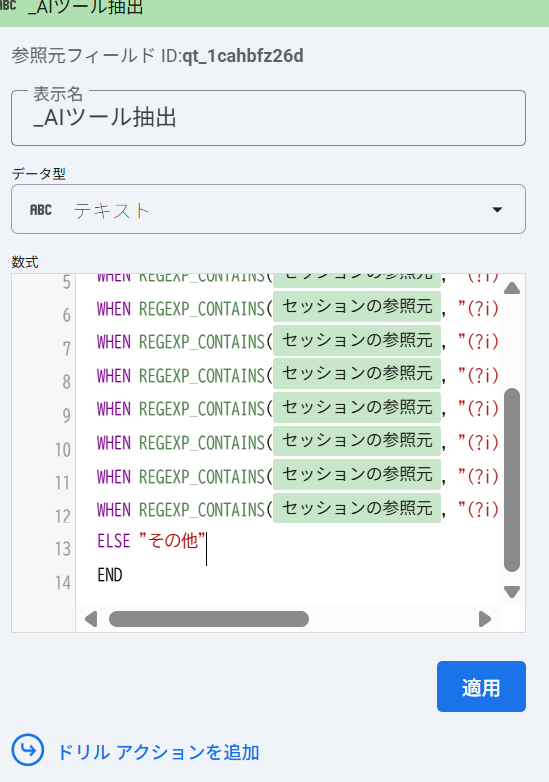
最後は「ELSE “その他”」「END」の順にする
入力時の注意
最後の<code>END</code>を入力したとき、入力候補の<code>ENDS_WITH()</code>が表示されることがあります。候補をEnterで確定せず、<code>END</code>を貼り付けてからEscキーで候補を閉じます。
3.AI以外の流入をフィルタで除外する
グラフ専用の計算フィールドは、フィルタ作成画面で選択できない場合があります。その場合は「セッションの参照元/メディア」を使い、AIの参照元だけを直接含めます。
- グラフの設定欄で「フィルタを追加」→「フィルタを作成」を選びます。
- フィルタ名を「AIツール抽出フィルタ」にします。
- 条件は「一致条件」にします。
- フィールドは「セッションの参照元/メディア」を選びます。
- 判定方法は「次を含む正規表現」を選びます。
値には次の正規表現を1行で貼り付けます。
(?i)(chatgpt|openai|gemini|bard|perplexity|claude|copilot|edgeservices|grok|x[.]ai|deepseek|meta[.]ai|mistral|poe[.]com|you[.]com)

通常の「含む」ではなく「次を含む正規表現」を選ぶ!!
4.表示を見やすく調整する
- グラフタイトル例:「AIからの流入ユーザー数(月別)」
- 流入が少ない間は、スタイルの左Y軸を「最小値0・最大値30」程度にします。
- 流入が30を超えたら、最大値を50、100などへ変更します。
- 「系列の数」に上限がある場合は、登録したAI数に合わせて11以上にします。
表示されないAIがある場合
計算式へ登録していても、対象期間にそのAIからの流入実績がなければ、凡例や折れ線には表示されません。アクセスが発生すると自動的に追加されます。
また、GoogleのAI検索機能からの訪問は通常のgoogle / organic として記録される場合があり、GA4の参照元だけでは通常検索と正確に分離できないことがあります。
再設定するときのチェックリスト
- データソースは対象サイトのGA4になっているか
- X軸は「年、月」か
- 内訳は「_AIツール抽出」か
- 指標は「総ユーザー数」か
- フィルタは「次を含む正規表現」か
- 期間が1か月だけになっていないか
- Y軸の最大値が低すぎて線が切れていないか
補足:複数のグラフで使う場合
同じ分類を複数のグラフやページで利用するときは、グラフ専用ではなく、データソース側の「フィールドを追加」から_AIツール抽出を作ると再利用できます。この場合は、計算結果が「その他」と等しいデータを除外するフィルタも作成できます。